


Bienvenido a la guía de usuario para la Gestión de Sucursales en Galvida POS. Esta sección te explica cómo administrar las sucursales (o “branches”) de tu restaurante, bar, café o foodtruck desde el dashboard de v1.galvida.com. La función de sucursales es ideal si operas múltiples ubicaciones, ya que te permite cambiar entre ellas, configurar detalles específicos y personalizar la experiencia para cada una. Esta guía está diseñada para usuarios nuevos y avanzados, con pasos claros para gestionar sucursales de manera eficiente.
¿Qué es la Gestión de Sucursales? #
La gestión de sucursales en Galvida POS te permite organizar y monitorear múltiples ubicaciones de tu negocio desde una sola cuenta. Cada sucursal (ej. “Cocina Rico o Cocina Pura”) tiene sus propios datos, como menús, pedidos, reservas y reportes, pero todos se controlan desde el mismo dashboard. La funcionalidad está integrada en el menú lateral (sidebar) mediante un dropdown que facilita el cambio entre sucursales.
Esta guía cubre cómo:
- Cambiar entre sucursales existentes.
- Configurar una nueva sucursal.
- Gestionar permisos y ajustes específicos por sucursal.
- Resolver dudas comunes sobre el uso de sucursales.
Acceso al Dropdown de Sucursales #
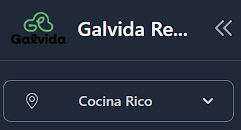
El dropdown de sucursales es el punto de partida para la gestión. Aquí te explicamos cómo usarlo:
- Ubicación:
- En el sidebar (menú lateral izquierdo), en la parte superior, justo debajo del logo de Galvida.
- Busca un botón con un ícono de ubicación (pin) y el nombre de la sucursal actual (ej. “Cocina Rico”).
- Cómo usarlo:
- Haz clic en el botón del dropdown (muestra una flecha hacia abajo).
- Se abrirá una lista con las sucursales disponibles (ej. “Cocina Rico, Cocina Pura”).
- Selecciona una sucursal para cambiar a ella. El dashboard se actualizará automáticamente con los datos de esa sucursal (pedidos, reservas, etc.).
- Detalles visuales:
- El botón tiene un diseño limpio con fondo blanco (o gris oscuro en modo oscuro) y un borde que resalta en el color de tu marca.
- El ícono de ubicación ayuda a identificar rápidamente la función.
- Consejo:
- Si solo tienes una sucursal, el dropdown mostrará una sola opción. Conforme añadas más, aparecerán en la lista.
Cambiar entre Sucursales #
Cambiar de sucursal es útil para gerentes que supervisan múltiples ubicaciones o para foodtrucks que operan en diferentes puntos.
- Pasos:
- Inicia sesión en v1.galvida.com.
- En el sidebar, haz clic en el dropdown de sucursales (ej. “Cocina Rico – Cocina Pura”).
- Selecciona la sucursal deseada (ej. “Cocina Pura”).
- Espera unos segundos; el dashboard (y los conteos de “Pedidos de Hoy”, “Nuevas Reservas”, etc.) se actualizará con los datos de la nueva sucursal.
- Efecto inmediato:
- Los conteos en la navbar (pedidos, reservas, solicitudes de mesero) reflejarán la actividad de la sucursal seleccionada.
- Las notificaciones en tiempo real (sonidos de nuevos pedidos) se ajustan a la sucursal activa.
- Consejo:
- Si no ves la sucursal esperada, verifica que esté activa en tu cuenta. Contacta a soporte (contacto@galvida.com) si necesitas ayuda.
Configurar una Nueva Sucursal #
Si estás expandiendo tu negocio o configurando una sucursal adicional, sigue estos pasos. Nota: Esta función puede requerir permisos de administrador o un plan premium (verifica en “Configuración Avanzada”).
- Acceso a la configuración de sucursales:
- Ve al sidebar y haz clic en Configuración (enlace en la parte inferior del menú).
- Busca la sección de “Sucursales” o “Branches” (puede variar según tu plan).
- Alternativamente, revisa si hay un botón de “Añadir Sucursal” en el dropdown de sucursales.
- Pasos para añadir una sucursal:
- Haz clic en “Añadir Sucursal” o un botón similar.
- Completa los detalles requeridos:
- Nombre: Ej. “Café Galvida Centro”.
- Ubicación: Dirección física (para reservas o entregas).
- Teléfono: Número de contacto de la sucursal.
- Configuraciones específicas: Ej. horarios, menús personalizados o plano de mesas.
- Guarda los cambios. La nueva sucursal aparecerá en el dropdown.
- Tiempo estimado: 5-10 minutos por sucursal.
- Consejo:
- Usa nombres claros para evitar confusión (ej. “Foodtruck Norte” vs. “Foodtruck Sur”).
- Si necesitas copiar menús o configuraciones de otra sucursal, consulta la sección de “Menús y Productos” para duplicarlos.
Gestionar Permisos por Sucursal #
Cada sucursal puede tener configuraciones de acceso específicas, ideal para asignar roles a meseros, cajeros o gerentes.
- Cómo configurarlo:
- Ve a Configuración > Personal o “Gestión de Usuarios”.
- Selecciona la sucursal desde el dropdown.
- Asigna usuarios a la sucursal:
- Admin: Acceso completo a la sucursal (pedidos, reservas, reportes).
- Mesero: Acceso limitado a solicitudes de mesas y pedidos.
- Cajero: Gestiona pagos y propinas.
- Guarda los cambios.
- Suplantación (Impersonate):
- Si eres administrador, puedes “suplantar” a un usuario de la sucursal para probar su vista.
- En la navbar, haz clic en el ícono de suplantación (muestra un avatar con animación parpadeante).
- Para salir, haz clic en “Detener Suplantación”.
- Consejo:
- Limita el acceso para roles sensibles (ej. cajeros no necesitan ver reportes completos).
- Revisa periódicamente los permisos para evitar accesos no autorizados.
Integración con Otras Funciones #
La gestión de sucursales se conecta con otras áreas del sistema:
- Pedidos y Reservas: Cada sucursal tiene sus propios conteos en la navbar, actualizados en tiempo real.
- Menús: Configura menús específicos por sucursal (ej. un foodtruck puede tener un menú reducido).
- Reportes: Genera análisis por sucursal para comparar ventas o rendimiento.
- Notificaciones: Los sonidos y alertas push se filtran según la sucursal activa.
Preguntas Frecuentes (FAQ) #
- ¿Qué pasa si no veo una sucursal en el dropdown?
- Verifica que esté activa en Configuración > Sucursales. Si no aparece, contacta a soporte para revisar tu plan o permisos.
- ¿Puedo usar la misma cuenta para todas las sucursales?
- Sí, Galvida permite gestionar múltiples sucursales desde una sola cuenta. Cambia entre ellas con el dropdown.
- ¿Los datos de una sucursal afectan a otra?
- No, cada sucursal tiene datos independientes (pedidos, menús, etc.), pero se centralizan en el dashboard para facilidad.
- ¿Necesito internet para cambiar de sucursal?
- Sí, Galvida es basado en la nube, pero guarda datos en caché para operaciones offline temporales.
Consejos Prácticos #
- Foodtrucks: Usa nombres de sucursales que indiquen ubicación (ej. “Foodtruck Plaza Central”) para claridad en pedidos móviles.
- Restaurantes con múltiples ubicaciones: Configura planos de mesas específicos por sucursal en la sección de “Reservas”.
- Notificaciones: Si cambias de sucursal, asegúrate de que las notificaciones push estén activadas para recibir alertas específicas.
- Soporte: Si tienes problemas al añadir sucursales, contacta a contacto@galvida.com o revisa la guía de “Configuración Avanzada”.
Siguientes Pasos #
- Prueba el cambio de sucursal: Selecciona una sucursal diferente y verifica que los conteos en la navbar se actualicen.
- Añade una sucursal de prueba: Si tienes permisos, crea una sucursal temporal para explorar la función.
- Explora permisos: Configura un usuario con rol de mesero para una sucursal y prueba la suplantación.
Esta guía te da las bases para gestionar sucursales en Galvida POS. Para más detalles sobre menús, pedidos o reportes por sucursal, consulta las guías correspondientes en el knowledge base. ¡Optimiza tu negocio con una gestión multi-sucursal eficiente! 😊