


Tabla de contenido
Personaliza el sistema de reservas para optimizar la gestión de mesas.
- Ubicación: En Configuración > pestaña Configuraciones de Reservas.
- Opciones:
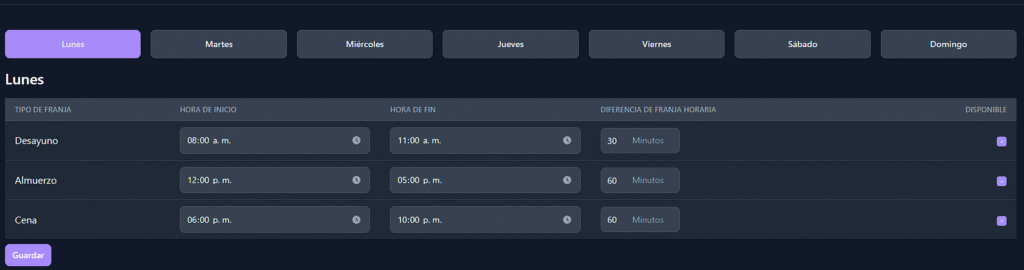
- Horarios de Reservas: Define rangos (ej. 08:00-23:00) y días disponibles.
- Intervalos: Establece bloques (ej. cada 30 min).
- Capacidad Máxima: Límite de personas por reserva (ej. 20 por mesa).
- Plano de Mesas: Edita layout gráfico (número, capacidad, ubicación).
- Notificaciones: Activa alertas Pusher para nuevas reservas (canal ‘today-reservations’).
- Depósitos: Habilita pagos anticipados (vía Stripe/Paypal) para confirmar.
- Restricciones: Define políticas (ej. tiempo máximo de reserva, 2 horas).
- Pasos:
- Configura horarios y capacidad en formularios.
- Usa herramienta gráfica para plano de mesas.
- Activa notificaciones y depósitos; guarda.
- Prueba creando una reserva en https://v1.galvida.com/reservations.
- Consejo: Usa intervalos cortos (15 min) para bares; planos detallados para restaurantes grandes.
Acerca de Nosotros #
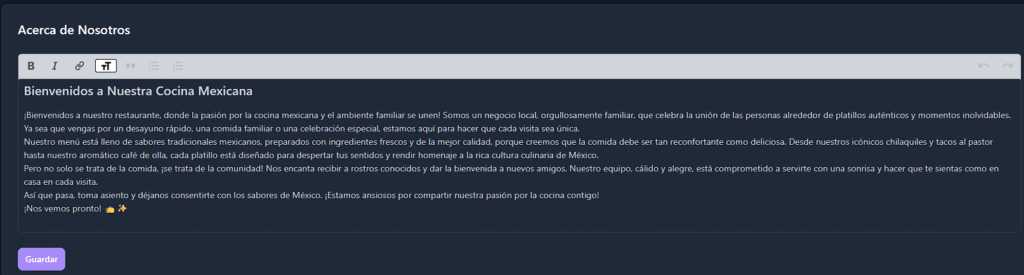
Personaliza la información pública del negocio.
- Ubicación: En Configuración > pestaña Acerca de Nosotros.
- Opciones:
- Descripción: Usa editor Trix para texto enriquecido (historia, misión, valores).
- Imágenes: Sube fotos (ej. restaurante, equipo) para sitio del cliente.
- Redes Sociales: Añade enlaces (Facebook, Instagram).
- Contacto Público: Email/teléfono visible para clientes.
- Pasos:
- Escribe descripción con Trix (formato, imágenes incrustadas).
- Sube fotos optimizadas (JPG/PNG, <2MB).
- Ingresa enlaces; guarda.
- Verifica en sitio del cliente o dashboard.
- Consejo: Usa texto atractivo para marketing; actualiza redes regularmente.
Sitio del Cliente #
Configura la experiencia del cliente en la interfaz pública.
- Ubicación: En Configuración > pestaña Sitio del Cliente.
- Opciones:
- Menú Visible: Selecciona categorías/platillos visibles (de “Menús y Productos”).
- QR para Mesas: Activa códigos QR para pedidos/reservas.
- Customer Display: Configura pantalla para clientes (muestra órdenes, totales).
- Tema: Ajusta colores/estilo para sitio público (integra con “Configuraciones del Tema”).
- Idioma: Define idioma para clientes (ej. Español).
- Pasos:
- Selecciona menús; activa QR.
- Configura tema; prueba en Customer Display.
- Guarda; escanea QR para verificar.
- Consejo: Usa Customer Display en mostrador; optimiza QR para pedidos sin contacto.
Configuraciones de Recibo #
Personaliza recibos para clientes.
- Ubicación: En Configuración > pestaña Configuraciones de Recibo.
- Opciones:
- Formato: Define diseño (logo, nombre, dirección).
- Desglose: Incluye subtotal, IVA, propina.
- Texto Adicional: Añade notas (ej. “Gracias por su visita”) con Trix.
- Impresión Automática: Habilita tras pago.
- Método: Selecciona impresora (vinculada en “Configuraciones de Impresora”).
- Pasos:
- Personaliza formato; añade logo.
- Activa desglose; guarda.
- Prueba desde POS con pago simulado.
- Consejo: Incluye IVA para claridad; usa impresoras térmicas para rapidez.
Configuraciones de Impresora #
Conecta y gestiona impresoras para KOT, recibos y facturas.
- Ubicación: En Configuración > pestaña Configuraciones de Impresora.
- Opciones:
- Tipo: Térmica, inalámbrica o USB (modelos comunes).
- IP/Puerto: Configura para conexión (ej. 192.168.1.100:9100).
- Uso: Asigna a KOT (cocina), recibos (caja) o facturas.
- Ancho Papel: Ajusta (ej. 80mm para térmicas).
- Prueba: Botón para enviar ticket de prueba.
- Pasos:
- Añade impresora; ingresa IP/puerto.
- Asigna uso; prueba impresión.
- Guarda; verifica en KOT o Pagos.
- Consejo: Usa inalámbricas para cocinas grandes; prueba antes de turnos.
Configuraciones de Entrega #
Optimiza pedidos para llevar o domicilio.
- Ubicación: En Configuración > pestaña Configuraciones de Entrega.
- Opciones:
- Activar Entrega: Habilita pedidos para llevar/domicilio.
- Costo de Envío: Define fijo o por distancia (ej. $50 MXN).
- Área de Cobertura: Ingresa rango (km) o zonas.
- Tiempo Estimado: Configura (ej. 30-45 min).
- Métodos de Pago: Limita (ej. solo Stripe para domicilio).
- Pasos:
- Activa entrega; configura costos/tiempos.
- Guarda; prueba en POS con pedido “Llevar”.
- Consejo: Usa para foodtrucks; ajusta costos por zona en ciudades grandes.
Configuraciones de KOT #
Personaliza tickets de cocina (Kitchen Order Tickets).
- Ubicación: En Configuración > pestaña Configuraciones de KOT.
- Opciones:
- Formato: Incluye número de orden, mesa, ítems, notas.
- Impresión Automática: Activa al generar KOT desde POS.
- Notificaciones: Configura Pusher (canal ‘kots’) para alertas.
- Prioridad: Define orden de ítems (ej. bebidas primero).
- Impresora: Asigna específica para cocina.
- Pasos:
- Personaliza formato; activa impresión.
- Guarda; prueba desde Pedidos.
- Consejo: Usa impresión automática para cocinas ocupadas; prioriza bebidas para bares.
Motivos de Cancelación #
Define razones para cancelar reservas o pedidos.
- Ubicación: En Configuración > pestaña Motivos de Cancelación.
- Opciones:
- Lista de Motivos: Añade (ej. “No Show”, “Cliente Canceló”, “Error de Orden”).
- Aplicar a: Selecciona reservas, pedidos o ambos.
- Notificaciones: Habilita alertas a clientes (email/SMS).
- Reportes: Incluye motivos en análisis (de “Reportes”).
- Pasos:
- Añade motivos; asigna a reservas/pedidos.
- Guarda; prueba cancelando una reserva.
- Consejo: Usa motivos específicos para auditorías; notifica clientes para transparencia.
Preguntas Frecuentes (FAQ) #
- ¿Cómo activo QR para mesas?
En “Sitio del Cliente”, habilita QR; genera desde Reservas. - ¿Puedo personalizar recibos?
Sí, en “Configuraciones de Recibo” con logo y texto Trix. - ¿Qué pasa si la impresora falla?
Verifica IP/puerto; reenvía manualmente desde KOT. - ¿Incluye costos de envío en facturas?
Sí, si activado en “Configuraciones de Entrega”. - ¿Funciona offline?
Parcialmente vía PWA; sincroniza al reconectar.
Consejos Prácticos #
- Restaurantes: Configura planos de mesas precisos; usa KOT automáticos.
- Bares/Cafés: Prioriza QR y recibos rápidos.
- Foodtrucks: Enfócate en entrega y motivos de cancelación simples.
- Seguridad: Limita acceso a configuraciones en “Roles del Personal”.
- Soporte: Contacta contacto@galvida.com para fallos técnicos.
Siguientes Pasos #
- Configura Reservas: Ajusta horarios y prueba una reserva.
- Personaliza Recibo: Añade logo; imprime desde POS.
- Prueba KOT: Genera ticket y verifica impresión.