


Bienvenido a la guía de usuario para Pedidos y KOT (Kitchen Order Tickets) en Galvida POS. Esta sección te explica cómo gestionar los pedidos diarios desde la perspectiva de las órdenes enviadas a cocina (KOT), incluyendo visualización, actualizaciones de estado, impresiones y coordinación con el POS. Es esencial para restaurantes, bares, cafés y foodtrucks, ya que permite a la cocina procesar órdenes en tiempo real, actualizar estatus y notificar al frente. Esta guía está diseñada para usuarios de cocina o gerentes, con pasos claros basados en la interfaz de la página de KOT en v1.galvida.com/kots.
Galvida POS usa Pusher para actualizaciones instantáneas de KOT, integrándose con pedidos del POS y notificaciones sonoras. Aquí aprenderás a monitorear y manejar KOT para un flujo eficiente entre frente y cocina.
Acceso a la Sección de Pedidos y KOT #
La página de KOT es el hub para ver y gestionar órdenes en cocina, ligada directamente a los pedidos.
- Ubicación:
- Inicia sesión en v1.galvida.com.
- En el sidebar (menú lateral izquierdo), haz clic en Pedidos para ver la lista general, o accede directamente a KOT (enlace con ícono de ticket de cocina, accesible en https://v1.galvida.com/kots).
- Alternativamente, desde el POS o dashboard, selecciona un pedido y elige “Ver KOT” para ir a detalles específicos.
- Estructura de la página:
- Navbar superior: Conteos en tiempo real (Pedidos de Hoy, Nuevas Reservas, Nueva Solicitud de Mesero) con notificaciones para monitorear actividad.
- Sidebar: Enlaces a secciones relacionadas (POS, Menús, Reservas, Clientes, Pagos).
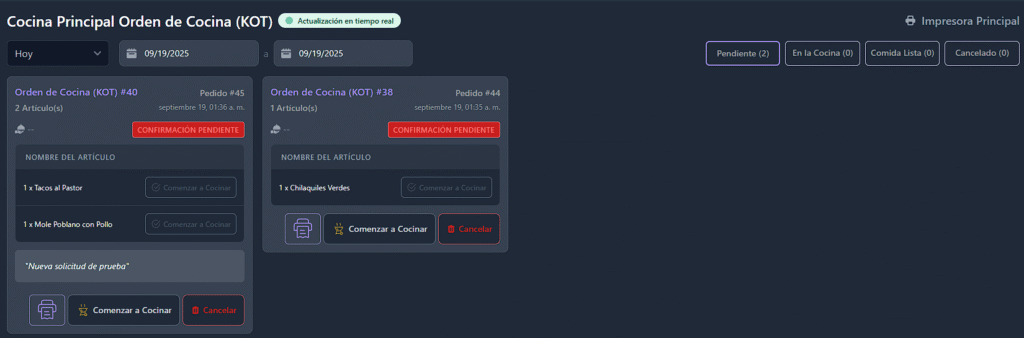
- Contenido principal: Una tabla o lista de KOT activos con columnas como Número de Orden, Mesa/Tipo, Artículos (con modificadores y cantidades), Tiempo de Preparación, Notas, Estado (Pendiente, En Proceso, Listo, Entregado) y Acciones (Actualizar Estado, Imprimir, Notificar Frente).
- Botones superiores: Filtros por estado (ej. “Pendiente”), búsqueda por orden o mesa, y opción para refrescar manualmente.
- Customer Display: Accesible desde navbar para vista cliente, aunque menos relevante en cocina.
- Consejo: Usa el toggle de sidebar para maximizar espacio en pantallas de cocina. La página es responsiva, ideal para tablets montadas en pared.
Visualización de Pedidos y KOT #
Los KOT representan las órdenes enviadas desde el POS o QRs, listas para cocina.
- Cómo funciona:
- Al generar un pedido en el POS, se crea automáticamente un KOT y se envía a esta página.
- En la tabla, cada KOT muestra detalles del pedido (artículos, modificadores, notas especiales como “Sin cebolla”).
- El conteo de “Pedidos de Hoy” en navbar incluye KOT pendientes.
- Detalles en la vista:
- Número de Orden: ID único ligado al pedido.
- Mesa/Tipo: Mesa asignada o “Llevar/Recoger”.
- Artículos: Lista detallada con cantidades, tiempos de preparación y modificadores.
- Estado: Pendiente (nuevo), En Proceso (cocinando), Listo (para entrega), Entregado.
- Notas: Instrucciones del cliente o mesero.
- Acciones: Actualizar estado (ej. marcar “Listo”), imprimir KOT, notificar al POS/front.
- Consejo: Filtra por “Pendiente” para priorizar órdenes urgentes. Usa búsqueda para encontrar por número de orden en cocinas ocupadas.
Gestión y Actualización de KOT #
Actualiza KOT para coordinar con el frente.
- Pasos para gestionar:
- Selecciona un KOT en la lista.
- En las acciones:
- Actualizar Estado: Cambia a “En Proceso” al empezar, “Listo” al terminar. Notifica automáticamente al POS/mesero vía Pusher.
- Editar Notas: Añade comentarios de cocina (ej. “Sustituir ingrediente”).
- Cancelar Ítem: Elimina un artículo si hay error; actualiza el pedido original.
- Tiempo estimado: 1-2 minutos por KOT.
- Consejo: Para bares, prioriza KOT con tiempos cortos (ej. bebidas). Integra con “Solicitudes de Mesero” para llamadas relacionadas.
Envío, Impresiones y Facturas #
Maneja el envío inicial y documentos desde KOT.
- Envío Inicial:
- KOT se generan automáticamente del POS, pero puedes reenviar si es necesario (ej. clic en “Reenviar KOT”).
- Impresiones:
- Imprimir KOT: Envía ticket a impresora de cocina (detalles de orden).
- Imprimir Cuenta: Para cliente, con total y IVA (desde pedido ligado).
- Imprimir Factura: Documento fiscal con desglose de IVA, ligado al pago.
- Soporte para impresoras térmicas; configura en “Configuración Avanzada”.
- Opciones Combinadas: Desde POS, pero accesible en KOT ligado: “KOT y Pago”, “KOT y Factura”.
- Consejo: Prueba impresiones en modo prueba para evitar desperdicios. Usa impresoras inalámbricas para cocinas grandes.
Notificaciones y Actualizaciones en Tiempo Real #
- Pusher para KOT: Suscripción a canal ‘kots’ para evento ‘kot.updated’, que refresca la lista automáticamente.
- Sonidos: Notificación sonora (“new_order.wav”) para nuevos KOT o solicitudes de mesero.
- Integración: Cambios en KOT notifican al POS/front (ej. “Listo” alerta al mesero).
Integraciones y Funciones Avanzadas #
- Con POS: KOT se generan desde POS; actualizaciones bidireccionales.
- Pagos y Propinas: Accede desde KOT ligado para ver pagos (efectivo/Tarjeta Bancaria) y propinas.
- IVA: Calculado automáticamente en totals; desglosado en facturas.
- Multi-sucursal: KOT filtrados por sucursal.
- PWA: Monitorea KOT en móvil con offline parcial.
- Customer Display: Muestra estatus de KOT para clientes (ej. “Preparando”).
Preguntas Frecuentes (FAQ) #
- ¿Cómo recibo nuevos KOT? Actualización automática con sonido; refresca si no ves cambios.
- ¿Puedo actualizar un KOT desde cocina? Sí, cambia estado y notifica al frente.
- ¿Qué pasa si un KOT no se imprime? Verifica impresora en “Configuración Avanzada” o reimprime manualmente.
- ¿Incluye IVA en KOT? No en KOT (enfocado en preparación), pero sí en cuentas/facturas ligadas.
- ¿Funciona KOT offline? Parcialmente vía PWA; sincroniza al reconectar.
Consejos Prácticos #
- Restaurantes: Monitorea KOT en pantalla dedicada en cocina para estatus en tiempo real.
- Bares/Cafés: Usa para órdenes rápidas; integra con solicitudes de mesero.
- Foodtrucks: Minimiza KOT para pedidos “Llevar”; enfócate en impresiones simples.
- Optimización: Capacita cocina en actualizaciones de estado para reducir tiempos.
- Seguridad: Limita acceso a KOT en “Gestión de Personal”.
- Soporte: Si Pusher falla, contacta contacto@galvida.com.
Siguientes Pasos #
- Accede a KOT: Ve a https://v1.galvida.com/kots y filtra pendientes.
- Prueba actualización: Cambia estado de un KOT simulado y verifica notificación.
- Imprime un KOT: Configura y prueba impresión.